녹화용 프로그램이 에러가 나면서 종료가 됩니다
저희 홈CCTV 프로그램은 Adobe AIR 기반에서 작동되는 프로그램 입니다.
사용하시는 컴퓨터 OS가 손상이 되었거나 Adobe AIR가 정상적이지 않거나 웹캠에 문제가 있을경우 프로그램이 에러가 나실수 있습니다.
먼저 웹캠과 사운드카드 드라이버가 정상적으로 설치되 있으신지 확인하신후
제어판에서 Adobe AIR와 HomeCCTV를 전부 삭제하신후 네이버에서 Adobe AIR를 검색하셔서 최신버전으로 설치후 홈CCTV 프로그램을 설치해보시기 바랍니다.
이렇게 재설치를 하셔도 계속 에러가 나신다면 사용하시는 윈도우가 손상이 되어있을수 있으므로
OS 포맷후 재설치후 테스트 해보시거나 다른PC에서 테스트 해보시기 바랍니다
|
 |
HD웹캠인데 HD화질로 녹화가 되나요?
아닙니다,
홈CCTV HD고화질 서비스는 실시간 감시시에만 HD화질로 실시간 감시가 가능한 기능이며
녹화되는 화질은 지정화질로 녹화가 됩니다.
전송화질을 HD고화질로 선택시 실시간 감시프로그램에서 HD화질로 실시간 감시가 되는 기능입니다.
아직까지는 HD화질 녹화는 지원되지 않습니다
|
|
UDP차단이 되어서 접속이 되지 않아요?
저희 홈CCTV 서비스는 고속전송을 위해서 UDP통신을 이용하고 있습니다.
회사 내부의 경우 일부 방화벽 설정에 의해서 UDP를 차단하는 경우도 있습니다.
이 경우 회사 네트워크 관리자가 UDP통신을 해제해주셔야 이용이 가능하고
일부 인터넷070전화기에서 제공하는 인터넷 공유기의 경우 UDP가 차단이 되어 해제할수없는 경우가 있습니다.
이 경우에는 제공되는 공유기 대신에 IPTIME 등 사설공유기로 교체하시면 UDP차단없이 이용하실 수 있습니다.
|
|
집의 녹화중인 화면을 회사에서 실시간으로 보고싶어요?
집의 녹화중인 화면을 회사나 외부에서 보시기 위해서는
1. 집의 컴퓨터에 웹캠을 설치하고 녹화용 프로그램을 설치한후 실행한다.
2. 회사나 외부에서 실시간 감시용 프로그램을 설치해서 같은 아이디로 로그인해서 본다.
|
|
스마트폰 앱에서 3G 일때 CCTV가 접속이 되지 않아요?
저희가 수개월동안 각 이통사 3G,LTE망과 Wifi 망에서 테스트를 한후 출시하였습니다만
일부 이통사 3G네트워크가 방화벽에 보호되고 있어 3G 혹은 LTE모드에서는 접속이 되지 않는 현상이 나타나고 있습니다.
이는 이통사에서 차단이 되어있는상태라 부득이하게 Wifi모드에서 이용하시기 바랍니다.
|
|
영상 녹화시 음성도 녹화되나요?
아닙니다.
개인정보보호법 시행령이 2011년 9월 30일 부터 시행이 되었는데요
CCTV 녹화의 경우 음성이 저장이 되면 불법으로 처벌을 받도록 되어있습니다.
이에 부득이하게 홈CCTV 녹화에서는 음성은 저장되지 않습니다.
단, 실시간 감시에는 음성까지 실시간으로 확인이 가능합니다.
|
|
|
|
|
녹화나 실시간감시 프로그램에서 CCTV가 접속이 되지 않아요?
홈CCTV 로그인은 일반적인 TCP/IP 프로토콜을 이용하지만 영상전송의 경우에는 전송이 빠른 UDP 프로토콜을 이용하고 있습니다.
간혹 회사내부 방화벽에서 UDP 통신을 차단하거나 윈도우OS 방화벽 설정에서 UDP 통신을 차단해 놓으신 경우
CCTV에 접속이 되지 않습니다.
방화벽 설정에서 UDP 통신을 차단해 놓으셨다면 해제후 다시 이용해 보시기 바랍니다.
회사등 내부사정에 의해 UDP통신이 불가능한 상태라면 안타깝게도 홈CCTV 서비스는 이용하실 수 없습니다
일부 인터넷 공유기의 경우 접속이 되지 않으실 경우 본인 PC로 DMZ 설정을 해서 이용해보시기 바랍니다.
|
|
PC용 프로그램 설치시 Adobe AIR가 같이 설치되는데 뭔가요?
홈CCTV는 Adobe AIR 플랫폼 기반으로 제작이 되었습니다.
자바가상머신과 같이 여러개의 OS에서 프로그램 지원이 가능하도록 해주는 Adobe 사의 플랫폼으로
PC나 MAC에서 최초 설치시 Adobe AIR가 같이 설치되도록 되어있으며 한번 설치하면 재설치 하실 필요없이 계속 이용이 가능합니다.
Adobe AIR가 설치되어있지 않으면 홈CCTV프로그램은 작동되지 않으니 Adobe AIR는 삭제하지 않도록 해주시기 바랍니다.
최신 Adobe AIR는 이곳에서 다운로드하여 설치하실 수 있습니다.
|
|
한 컴퓨터에 두개 이상의 카메라를 설치해서 녹화하고 싶어요
현재 녹화용 프로그램은 1PC에 1개만 실행이 가능합니다.
다운로드센터에서 녹화용프로그램과, 2번캠 녹화용 프로그램을 다운로드 받아서 설치하시면 두개의 카메라를 연결해서 이용이 가능합니다.
화상카메라의 특성상 한 컴퓨터에 두개이상 꽂혀있을경우 캠이 멈추거나 다운되는 증상이 있을수 있어 부득이하게 캠 2개 까지 이용이 가능하도록 하였습니다.
현재 파악된 바로는 Cosy 웹캠의 경우 동시에 두대를 띄울수 없도록 되어있습니다. 가급적이면 추가 웹캠의 경우 다른회사의 웹캠을 설치하시길 권장해드립니다.
|
|
녹화된 영상을 외부에서 확인하는 방법이 있나요?
기본적으로 영상은 녹화중인 컴퓨터의 하드디스크에 저장이 됩니다.
현재 녹화용 프로그램과 실시간 감시용 프로그램이 업데이트 되어
외부에서 실시간 감시시 녹화영상보기를 이용해서 녹화된 영상을 바로 보실수 있습니다.
또한 요즘 서비스되는 포털의 클라우드 서비스를 이용해서 녹화저장위치를 클라우드로 해주시면
포털의 클라우드 앱으로 외부에서도 저장된 영상을 확인 하실수 있습니다.
네이버의 경우 N드라이브 에서 로그인후 N드라이브 탐색기를 설치하시면 PC에 새로운 디스크가 생기며 홈CCTV녹화프로그램에서 저장폴더를 이 디스크에 영상저장이 되도록 설정하시면 됩니다.
N드라이브 탐색기 환경설정에서 중복로그인 관리에서 자동으로 로그아웃되는것은 해제하고
일반설정에서 자동로그아웃설정을 해제/윈도우 시작시 자동실행,자동로그인 설정을 하셔야 합니다.
외부에서 확인은 스마트폰은 네이버 N드라이브 앱을 설치하시고 PC에서도 네이버 N드라이브에 접속하시면 확인하실 수 있습니다
|
|
|
|
|
스마트폰으로도 실시간 감시가 가능한가요?
네, 안드로이드어플리케이션을 다운로드 받아서 설치하시면 PC에서 이용하는 방법과 같이 스마트폰에서도 실시간 감시를 이용하실 수 있습니다.
설치는 플레이스토어에서 홈CCTV를 검색하시거나 다운로드페이지에서 다운로드가 가능합니다
|
|
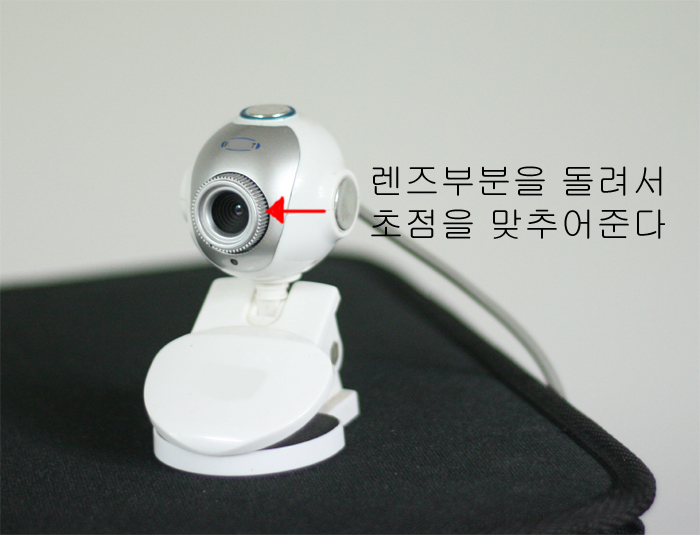
USB 웹캠을 설치했는데 초점이 맞지않아서 뿌옇게 보여요?
요즘 출시되는 얼굴인식 캠의 경우 초점이 자동으로 맞추어 지나
이 기능이 없는 대부분의 웹캠은 수동 카메라처럼 렌즈부분을 돌려서 초점을 맞추도록 되어있습니다.
혹시 카메라를 설치하시고 초점이 잘 맞지 않을경우에는 웹캠의 렌즈부분을 좌/우 방향으로 돌려가면서
초점을 맞추어 보시기 바랍니다.
|
|
CCTV 감시중인 곳의 소리도 듣고싶어요 가능한가요?
네. 홈씨씨티비는 기본적으로 음성도 전송이 되도록 되어있습니다.
감시중인 컴퓨터에 마이크를 설치하거나
마이크가 내장된 화상카메라를 이용하시면 마이크 설치없이도 소리 전달이 가능합니다
또한 양방향 음성이 기본으로 지원되므로 감시하는곳에도 마이크가 있다면 녹화중인곳으로 음성 전달 역시 가능합니다
단, 영상 녹화시 음성은 개인정보보호법 시행령에 따라서 음성은 저장되지 않고 영상만 저장됩니다.
|
|
여러곳에 감시카메라를 달고싶어요
네, 각각의 장소에 녹화용 프로그램을 설치하신후
카메라 이름을 각각의 장소에 맞게 입력해서 로그인하시면 여러곳을 녹화 하실수 있으며
하나의 아이디로 실시간감시시 각각의 카메라를 보실수 있습니다.
혹시 한대의 컴퓨터에 2개의 카메라를 연결하시려면 2번 카메라용 녹화프로그램을 다운받아서 설치하시면 됩니다
|
|
|
|
|
원격지에서 실시간 감시를 하려면 인터넷 공유기 설정을 해야 하나요?
아닙니다. 시중의 IP카메라나 CCTV프로그램의 경우 인터넷공유기 설정을 번거롭게 해주거나 고정IP가 있어야 외부에서 실시간 감시가 가능하지만
홈CCTV의 경우는 자체제작한 서비스를 이용하기때문에 아무 설정없이 로그인만으로
전세계 어디서든 인터넷만 연결이 되어있으면 실시간 원격감시가 가능합니다
|
|
|
|
|
집안의 상황이 궁금해요, 회사에서 집상황을 볼수있나요?
네, 홈CCTV 서비스를 이용하신다면 화상카메라가 녹화중인 화면을
전세계 어디서든지 인터넷만 연결이 되어있다면 실시간으로 감시가 가능합니다.
실시간으로 감시중에 움직임이 감지될경우 설정된 소리가 스피커로 나오게 됩니다.
스마트폰 어플리케이션을 설치하시면 움직임 감지시 알림메세지도 무료로 이용이 가능합니다.
|
|
서비스가 무료가 맞나요?
네, 홈CCTV 서비스는 모두 무료로 운영됩니다.
윈도우즈 PC나 MAC OS에서도 녹화 및 실시간 감시가 조건없이 무료로 이용이 가능합니다.
단, 스마트폰 어플리케이션의 경우 유료로 다운로드 받아서 설치후 이용이 가능하시고 앱 설치시 움직임감지 알림메세지는 무한대로 무료로 이용이 가능합니다
움직임 감지시 문자/사진MMS 서비스는 유료로 이용이 가능합니다.
|
|
컴퓨터는 항상 켜두어야 하나요?
네, 아쉽게도 본 서비스는 인터넷에 연결된 컴퓨터와 화상채팅용 웹캠을 이용한 서비스입니다.
컴퓨터가 켜져있지 않으면 서비스 이용이 불가능합니다.
또한 노트북 컴퓨터등에서 이용하는 전원절약 옵션은 작동되지 않도록 변경해 주셔야 합니다.
단, 모니터나 프린터는 꺼두셔도 상관없습니다.
다른 CCTV 장비 역시 본체전원이 작동되어야 한다고 생각하면 전기요금은 많은 차이가 없다고 생각하시면 되겠습니다.
|
|